
Конвертер Word в Excel: ТОП-решения для преобразования документов

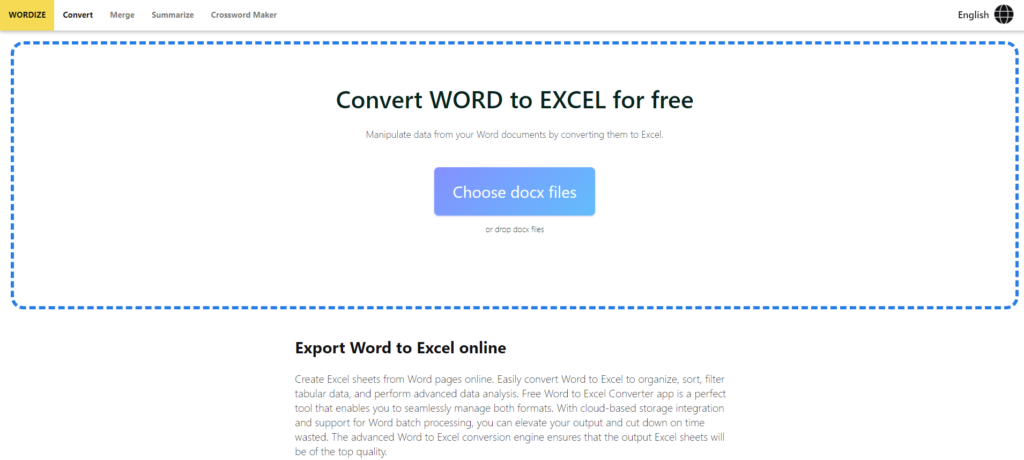
В современном мире работа с документами часто требует преобразования файлов из одного формата в другой. Особенно это актуально, когда необходимо перенести данные из текстового документа Word в табличный формат Excel. В этой статье мы рассмотрим лучшие решения для конвертации документов, которые помогут вам сэкономить время и упростить работу с данными. Вы узнаете о популярных инструментах, их преимуществах и особенностях, а также получите полезные советы по выбору подходящего конвертера.
Мы также обсудим, как избежать потери форматирования и других возможных проблем, которые могут возникнуть при преобразовании файлов. Независимо от того, работаете ли вы с небольшими документами или крупными проектами, эта статья поможет вам найти оптимальное решение для эффективной конвертации Word в Excel.
Преимущества конвертеров Word в Excel
Преимущества конвертеров Word в Excel
Использование конвертеров Word в Excel значительно упрощает процесс работы с документами, особенно когда требуется перенести данные из текстового формата в табличный. Одним из ключевых преимуществ таких инструментов является экономия времени. Вместо ручного копирования и вставки информации, конвертеры автоматически преобразуют текст в структурированные таблицы, сохраняя при этом основное форматирование.
Еще одним важным плюсом является удобство использования. Большинство современных конвертеров обладают интуитивно понятным интерфейсом, что делает их доступными даже для пользователей с минимальным опытом работы с подобными программами. Кроме того, такие инструменты часто поддерживают популярные форматы файлов, что позволяет работать с документами разных типов без необходимости их предварительной обработки.
Наконец, безопасность данных — это еще один аспект, который нельзя упускать из виду. Многие конвертеры используют защищенные соединения и автоматически удаляют загруженные файлы после завершения процесса, что минимизирует риск утечки конфиденциальной информации. Таким образом, использование специализированных инструментов для преобразования документов не только повышает производительность, но и обеспечивает надежность при работе с важными данными.
ТОП-решения для преобразования документов
В современном мире работа с документами часто требует преобразования файлов из одного формата в другой. Одной из самых востребованных задач является конвертация документов Word в Excel, особенно когда речь идет о переносе табличных данных или структурированной информации. Для выполнения этой задачи существует множество инструментов и сервисов, которые помогают упростить процесс и сохранить целостность данных.
Одним из ключевых преимуществ использования специализированных конвертеров является возможность сохранения форматирования. Это особенно важно, если документ содержит сложные таблицы, графики или формулы. Такие решения, как Adobe Acrobat, SmallPDF и Convertio, предлагают удобные интерфейсы и широкий набор функций, позволяющих быстро и качественно преобразовать файлы. Однако важно учитывать, что не все конвертеры одинаково хорошо справляются с большими объемами данных или сложными структурами.
При выборе подходящего инструмента стоит обратить внимание на безопасность данных. Многие онлайн-сервисы предлагают шифрование файлов и автоматическое удаление документов после завершения процесса конвертации. Это особенно актуально для работы с конфиденциальной информацией. Кроме того, важно учитывать ограничения на размер файлов и поддерживаемые форматы, чтобы избежать ошибок или потери данных.
Использование конвертеров Word в Excel значительно повышает эффективность работы, особенно если речь идет о регулярной обработке документов. Однако для достижения наилучшего результата рекомендуется тестировать несколько решений, чтобы выбрать наиболее подходящее под конкретные задачи. Это позволит избежать таких проблем, как потеря форматирования или некорректное отображение данных в итоговом файле.
Как выбрать подходящий конвертер
Выбор подходящего конвертера Word в Excel — это важный шаг для эффективной работы с документами. Прежде всего, стоит обратить внимание на функциональность инструмента. Некоторые конвертеры поддерживают только базовые функции, такие как преобразование текста, в то время как другие предлагают расширенные возможности, включая сохранение форматирования, таблиц и даже графиков. Это особенно важно, если вы работаете с документами, содержащими сложные структуры данных.
Еще один ключевой аспект — простота использования. Даже если вы не являетесь техническим специалистом, хороший конвертер должен быть интуитивно понятным и не требовать сложных настроек. Онлайн-решения часто выигрывают в этом плане, так как не требуют установки дополнительного программного обеспечения и доступны с любого устройства. Однако, если вам нужно работать с большими объемами данных, стоит рассмотреть десктопные приложения, которые могут предложить более высокую производительность и безопасность.
Не менее важно учитывать безопасность данных. При использовании онлайн-конвертеров убедитесь, что платформа использует шифрование данных и не сохраняет ваши файлы на своих серверах. Это особенно актуально, если вы работаете с конфиденциальной информацией. Также обратите внимание на ограничения по размеру файла и поддерживаемые форматы, чтобы избежать неожиданных проблем в процессе работы.
Советы по эффективному использованию
Эффективное использование конвертеров Word в Excel требует понимания их возможностей и ограничений. Прежде всего, важно убедиться, что исходный документ Word имеет четкую структуру, особенно если он содержит таблицы или данные, которые нужно перенести в Excel. Форматирование играет ключевую роль: неправильно оформленные таблицы могут привести к ошибкам при конвертации. Рекомендуется заранее проверить документ на наличие лишних пробелов, нестандартных символов или сложных элементов, таких как вложенные таблицы.
Еще один важный аспект — выбор подходящего инструмента. Некоторые конвертеры лучше справляются с простыми документами, в то время как другие поддерживают сложные форматы и большие объемы данных. Если вы работаете с конфиденциальной информацией, убедитесь, что выбранный сервис обеспечивает безопасность данных и не сохраняет файлы на своих серверах. Для частого использования стоит рассмотреть платные решения, которые предлагают больше функций и меньше ограничений.
Наконец, после конвертации всегда проверяйте результат. Автоматическое преобразование не всегда идеально, особенно если документ содержит нестандартные элементы. Внимательно изучите полученный файл Excel, чтобы убедиться, что данные перенесены корректно, а форматирование сохранено. Если возникли проблемы, попробуйте использовать другой конвертер или вручную скорректировать файл. Эти простые шаги помогут вам максимизировать эффективность и избежать ошибок при работе с документами.
Возможные проблемы и их решение
При использовании конвертеров Word в Excel пользователи могут столкнуться с рядом проблем, которые могут затруднить процесс преобразования документов. Одной из наиболее распространенных трудностей является потеря форматирования. При переносе данных из Word в Excel таблицы, шрифты и выравнивание могут искажаться, особенно если исходный документ содержит сложные элементы, такие как вложенные таблицы или графики. Чтобы минимизировать такие риски, рекомендуется использовать конвертеры с поддержкой точного форматирования и проверять результат после преобразования.
Еще одной проблемой могут стать ограничения на размер файла. Некоторые онлайн-инструменты или бесплатные версии программ имеют лимиты на объем загружаемых документов. Если файл слишком большой, процесс конвертации может завершиться ошибкой. В таких случаях стоит рассмотреть использование платных версий конвертеров или локальных программ, которые не имеют подобных ограничений.
Также важно учитывать безопасность данных, особенно при работе с конфиденциальной информацией. Онлайн-конвертеры могут временно хранить файлы на своих серверах, что повышает риск утечки данных. Для защиты информации рекомендуется выбирать проверенные инструменты с шифрованием или использовать офлайн-решения, которые не требуют загрузки файлов в интернет.
Заключение
Преобразование документов из формата Word в Excel — это важный процесс, который может значительно упростить работу с данными, особенно когда речь идет о таблицах и числовой информации. Современные конвертеры предлагают широкий спектр возможностей, начиная от сохранения исходного форматирования и заканчивая поддержкой больших файлов. Однако при выборе подходящего инструмента важно учитывать такие аспекты, как простота использования, безопасность данных и функциональность.
Использование онлайн-решений или специализированных программ позволяет сэкономить время и избежать ошибок при ручном переносе данных. Тем не менее, важно помнить о возможных ограничениях, таких как потеря форматирования или ограничения на размер файла. Чтобы минимизировать риски, рекомендуется тестировать конвертеры на небольших документах перед обработкой крупных проектов.
В конечном итоге, правильный выбор конвертера Word в Excel зависит от ваших задач и требований. Независимо от того, используете ли вы Adobe Acrobat, SmallPDF или другие популярные инструменты, главное — это удобство и эффективность в работе. Следуя рекомендациям и учитывая особенности каждого решения, вы сможете добиться оптимальных результатов и упростить процесс обработки данных.
Часто задаваемые вопросы
1. Какой конвертер Word в Excel лучше всего использовать?
На рынке существует множество решений для преобразования документов Word в Excel. Лучший выбор зависит от ваших потребностей. Например, онлайн-конвертеры удобны для быстрого преобразования небольших файлов, а специализированные программы, такие как Adobe Acrobat или Able2Extract, подходят для работы с большими объемами данных и сложными таблицами. Также популярны встроенные инструменты в Microsoft Office, которые позволяют копировать данные из Word и вставлять их в Excel с последующим форматированием.
2. Можно ли сохранить форматирование при конвертации Word в Excel?
Сохранение форматирования зависит от используемого инструмента. Некоторые конвертеры, такие как Zamzar или Smallpdf, поддерживают базовое форматирование, но могут не справляться с более сложными элементами, такими как таблицы с объединенными ячейками. Для максимально точного переноса данных рекомендуется использовать ручное копирование и вставку с последующим форматированием в Excel. Это особенно важно, если документ содержит сложные таблицы или графики.
3. Какие проблемы могут возникнуть при конвертации Word в Excel?
Основные проблемы связаны с потерей форматирования, особенно если документ Word содержит сложные таблицы, изображения или нестандартные шрифты. Также могут возникнуть ошибки при переносе данных, если текст в Word не структурирован должным образом. Например, если данные не разделены на столбцы или строки, Excel может неправильно интерпретировать их. Чтобы избежать этих проблем, рекомендуется предварительно подготовить документ в Word, упростив его структуру.
4. Есть ли бесплатные конвертеры Word в Excel?
Да, существует множество бесплатных решений для конвертации Word в Excel. Например, онлайн-сервисы вроде Convertio или Online2PDF позволяют преобразовывать файлы без установки дополнительного ПО. Однако бесплатные версии часто имеют ограничения, такие как лимит на размер файла или количество конвертаций в день. Если вам нужно регулярно работать с большими объемами данных, стоит рассмотреть платные инструменты, которые предлагают больше функций и поддержку.
Добавить комментарий
Для отправки комментария вам необходимо авторизоваться.
Похожие статьи